
Der Magic Eraser ist so konzipiert, dass er unerwünschte Elemente aus Ihren Bildern einfach entfernt, genau wie ein Radiergummi. Streichen Sie einfach über den Bereich, den Sie entfernen möchten, der gesamte Prozess ist schnell und einfach.
Free AI Magic Eraser Online
With the free AI magic eraser, you can instantly remove text, people, objects, or any other unwanted content from your photos to get flawless images.

Magic Eraser
Select model
V1
Select scene
Objects
Mark
Text
Emoji
Upload Your Image
Drop file here or click to upload
(JPG、PNG、WEBP) <= 10MB
No Images? Try one of these




3 free run everydayNo login No watermark
Kostenloser Magic Eraser - 100% Sauber
Wie ein Radiergummi entfernt ein Wisch alles Unerwünschte mühelos. Probieren Sie unseren kostenlosen Magic Eraser aus, um Text, Logos, Etiketten oder Objekte schnell, kostenlos und präzise aus Ihren Fotos zu entfernen.
Loslegen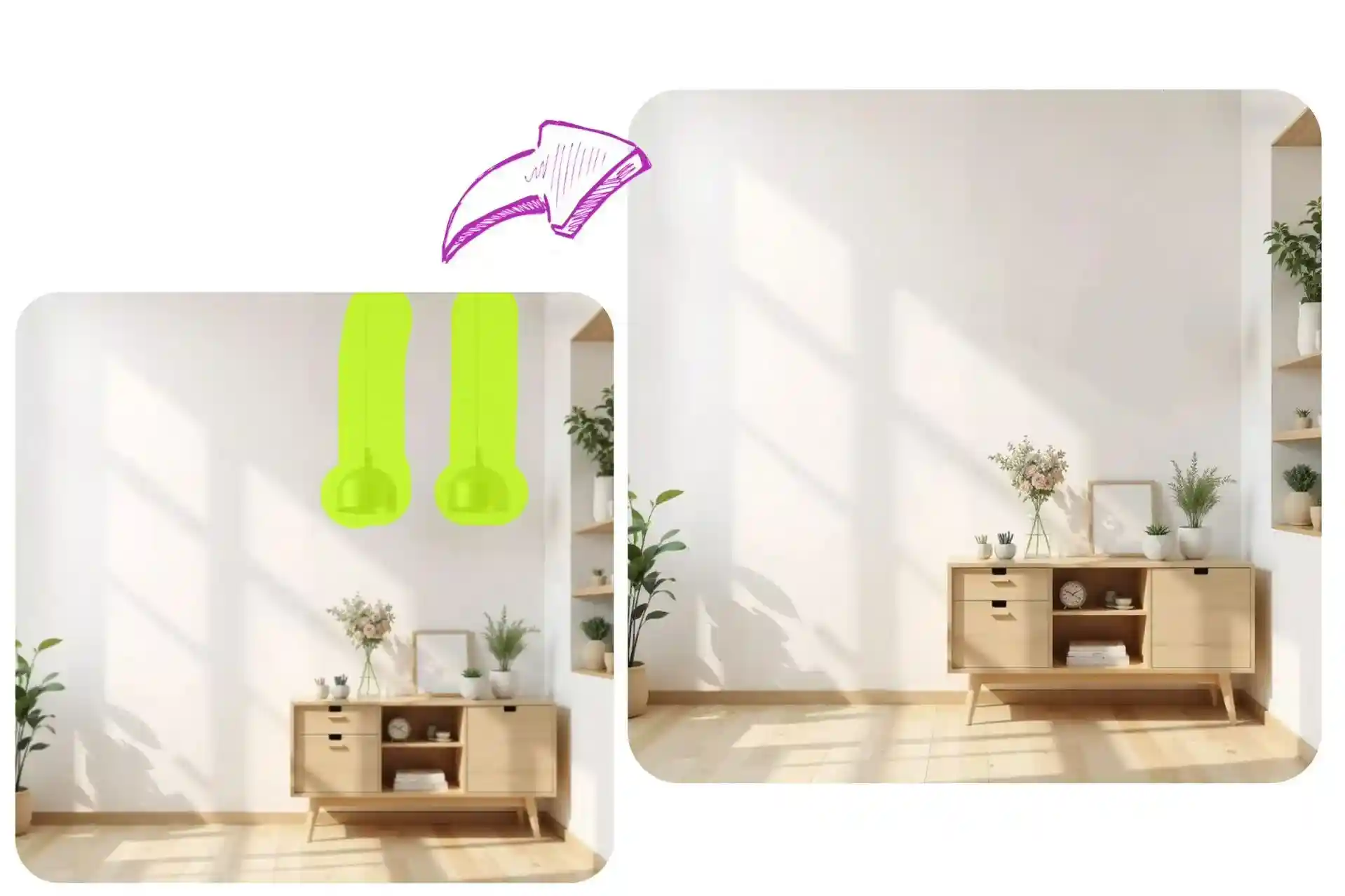
Wofür wird unser Magic Eraser verwendet?
Von der Modeindustrie bis zu persönlichem Spaß oder kommerziellen Projekten wird unser Magic Eraser von Tausenden in verschiedenen Bereichen genutzt. Schließen Sie sich ihnen an und laden Sie Ihr Foto hoch, um Objekte kostenlos zu entfernen.


Etiketten für E-Commerce-Fotos entfernen
Entfernen Sie ablenkende Etiketten, Rabatte oder Dekorationen von den Produkten, die Sie präsentieren, und lassen Sie Ihre Artikel noch mehr hervorstechen.


Unordnung für Fotografie entfernen
Wenn Passanten oder Unordnung in Ihren sorgfältig aufgenommenen Fotos erscheinen, wischen Sie einfach darüber und löschen Sie sie mit einem Klick, um ein saubereres Ergebnis zu erzielen.


Magic Eraser für Modemagazine
Verwenden Sie unseren Magic Eraser, um Falten, Flecken oder ungleichmäßige Beleuchtung aus Magazinbildern zu entfernen, damit Ihre Bilder raffinierter und professioneller aussehen.
Wasserzeichen mit Magic Eraser entfernen
Möchten Sie ein Foto speichern oder teilen, aber es ist durch ein störendes Wasserzeichen ruiniert? Unser Magic Eraser rivalisiert mit professionellen AI-Wasserzeichenentfernern, wischen Sie einfach über das Wasserzeichen, und Ihr Foto wird perfekt gereinigt, ohne die ursprüngliche Auflösung zu verlieren.
Wasserzeichen Online entfernen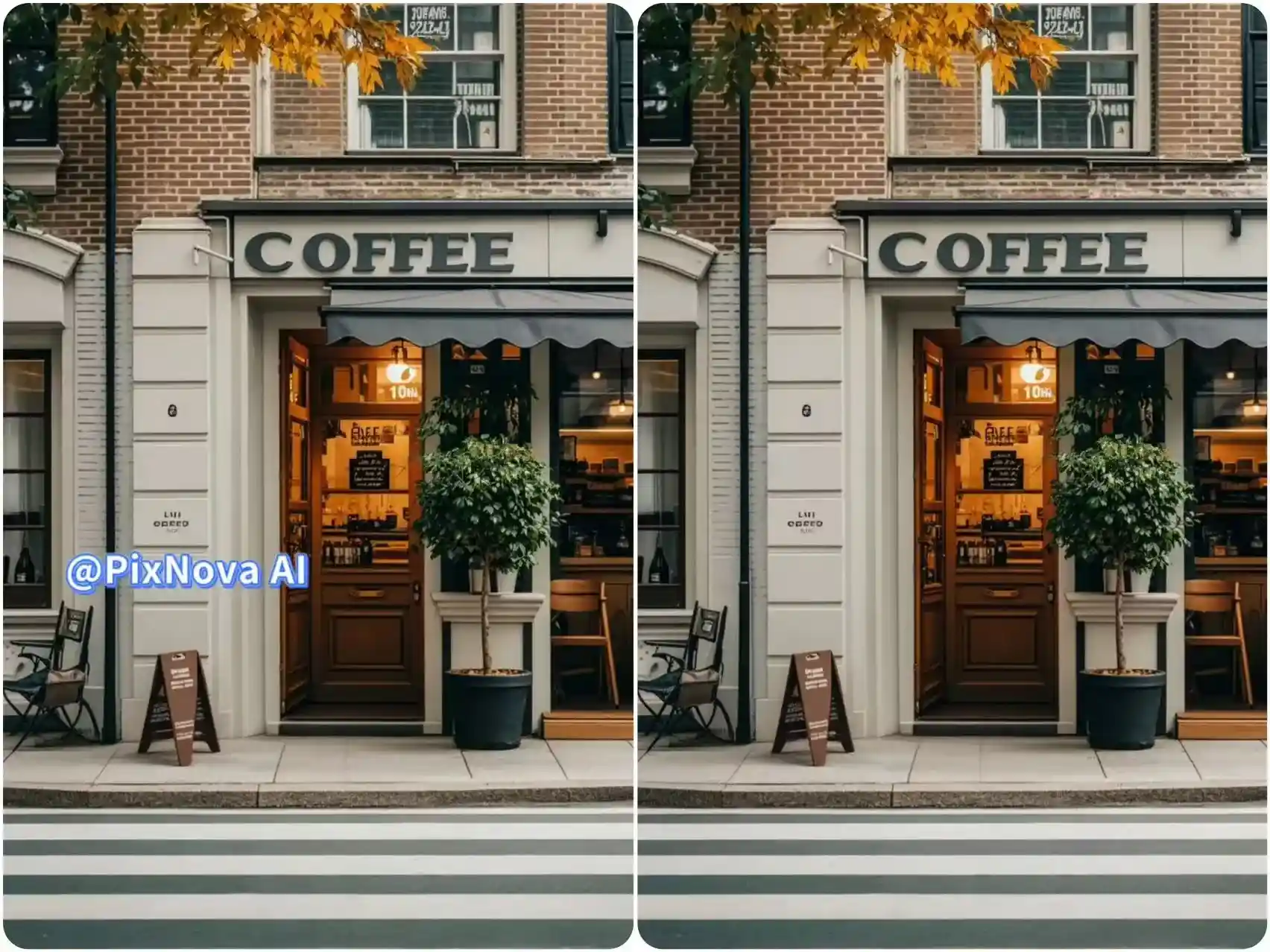
Die unnatürlichen Gesichtsschatten nach dem Gesichtswechsel entfernen
Beim Gesichtswechsel, wenn die Gesichtszüge der beiden Personen stark variieren, können die Augenbrauen oder Augen danach unnatürliche Schatten zeigen. Sie können unseren Magic Eraser verwenden, um in diese Bereiche hinein zu zoomen und vorsichtig darüber zu wischen, um die unnatürlichen Teile zu entfernen, sodass Ihre Gesichtswechselergebnisse natürlicher aussehen.
Magic Eraser Online ausprobieren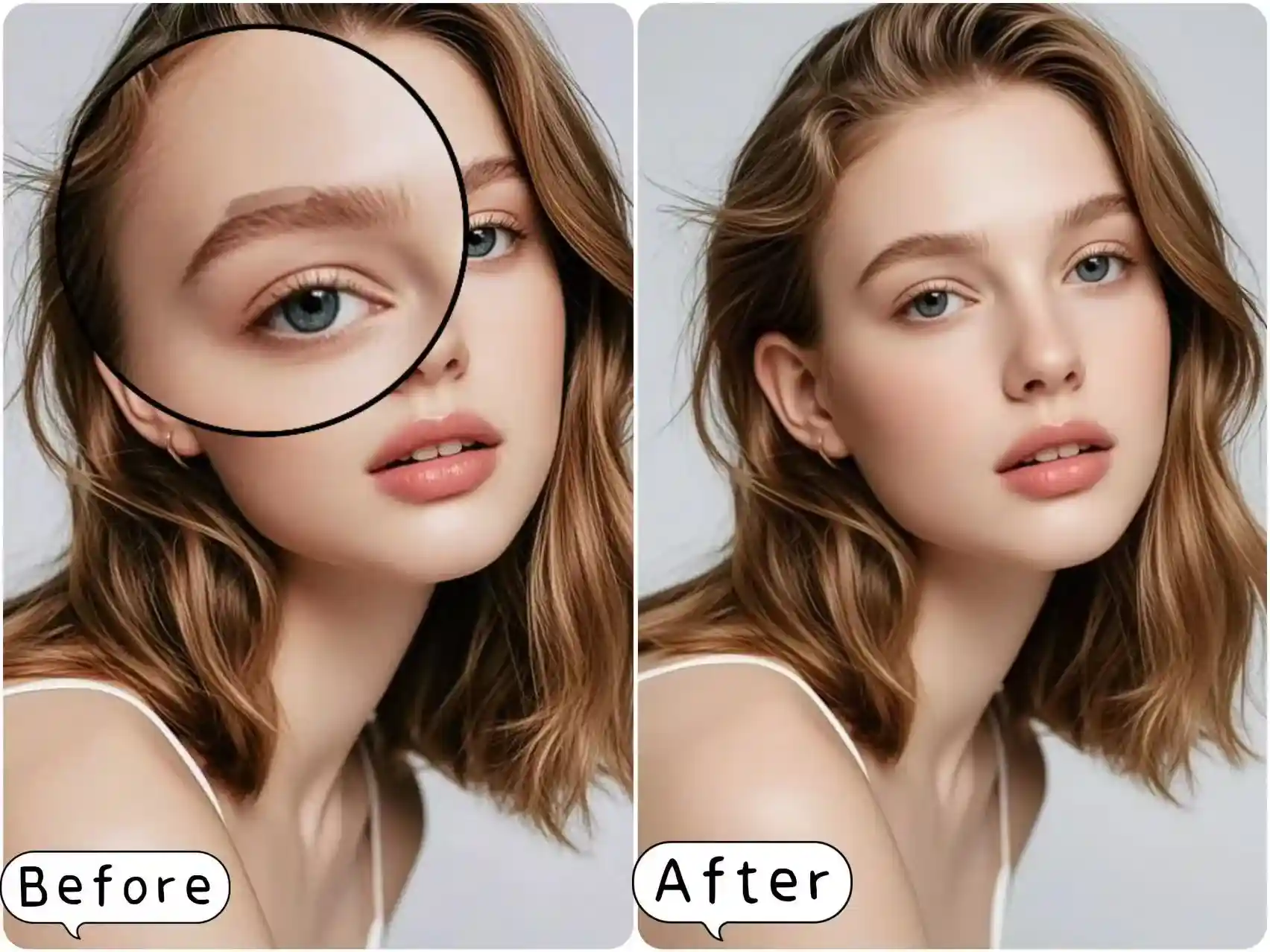
Magischer Radierer für Emojis, Sticker oder alles Unerwünschte
Fotos, die auf TikTok oder Instagram aufgenommen wurden, sind oft mit verschiedenen Effektstickern überzogen. Keine Photoshop-Kenntnisse erforderlich, unser magischer Radierer ermöglicht es Ihnen, Gesichts-Sticker, Emoji-Sticker oder dekorative Icons einfach zu entfernen und sofort einen sauberen Look wiederherzustellen, was das Teilen oder Reposten Ihrer Bilder mühelos macht.
Unerwünschte Objekte entfernen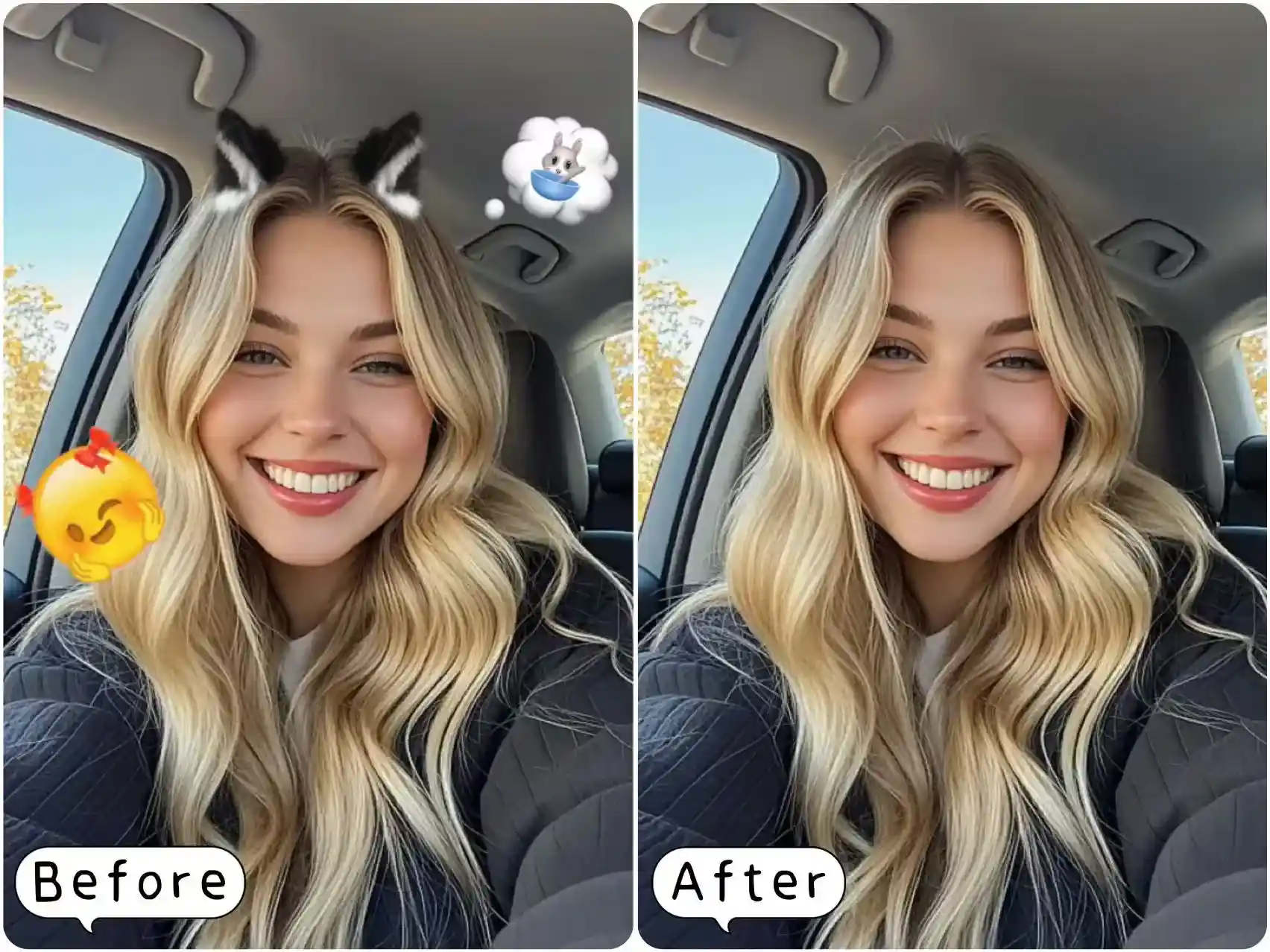
Falten auf Ihrer Kleidung für bessere Präsentationen entfernen
Falten auf einem Hemd können oft beeinflussen, wie das Modell auf Fotos aussieht. Verwenden Sie unseren magischen Radierer, um die Falten zu beseitigen, sodass der Stoff glatt und flach erscheint, ohne seine ursprüngliche Textur zu beschädigen. Verbessern Sie schnell die Fotoqualität und verleihen Sie ihm ein polierteres und professionelleres Aussehen.
Bilder aufräumen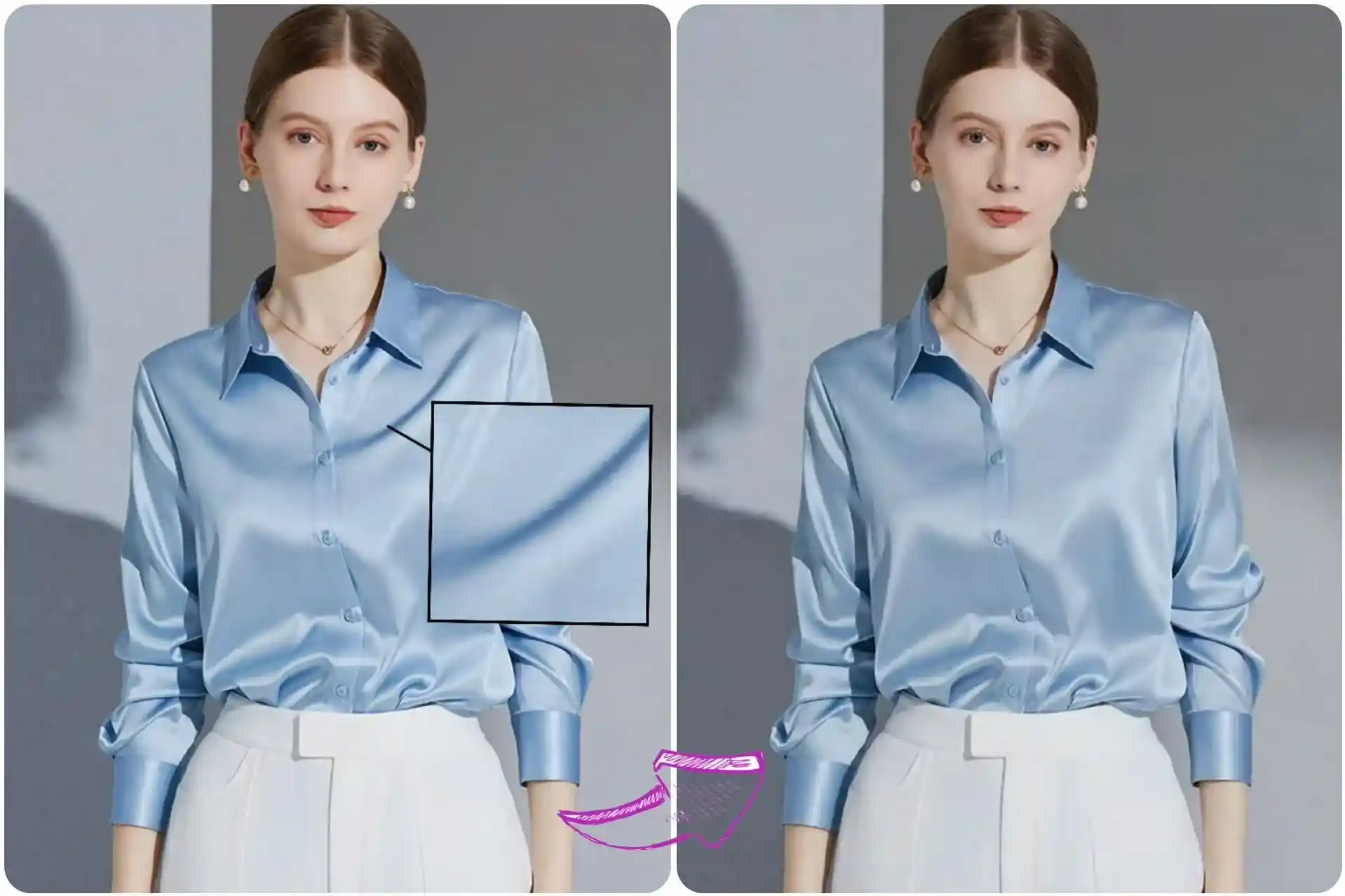
Schritt-für-Schritt-Anleitung zur Verwendung des magischen Radierers
1. Laden Sie Ihr Bild hoch
Laden Sie jedes Bild hoch, das Sie bearbeiten möchten, in beliebigem Format, bis zu 10 MB.
2. Unerwünschte Teile radieren
Radieren Sie über die Bereiche, die Sie entfernen möchten. Bei größeren Abschnitten können Sie diese in mehreren Schritten angehen.
3. Herunterladen & Teilen
Klicken Sie auf die Schaltfläche, und innerhalb von 3-5 Sekunden wird der radierte Bereich entfernt, was Ihnen ein 100% sauberes Ergebnis liefert.
Tipps für die besten Entfernungsergebnisse
Wenn ein Durchgang die unerwünschten Objekte nicht vollständig entfernt, folgen Sie unserer Anleitung für präzisere Bearbeitungen.
Vergrößern Sie kleine oder detaillierte Bereiche, um eine präzise Entfernung zu gewährleisten, ohne angrenzende Teile zu beeinträchtigen.
Wenn der Hintergrund komplex ist, radieren Sie in Schichten und konzentrieren Sie sich jeweils auf einen Abschnitt.
Für lange oder dünne Objekte radieren Sie diese in kurzen Segmenten über mehrere Schritte.
Stellen Sie sicher, dass Ihr Pinsel sowohl das Objekt als auch die Schatten, die es wirft, abdeckt, bevor Sie radieren.
FAQ zum kostenlosen magischen Radierer
Wenn Sie Fragen oder Vorschläge zur Verwendung des magischen Radierers haben, zögern Sie bitte nicht, uns eine Nachricht zu hinterlassen.