
매직 지우개는 지우개처럼 이미지에서 원하지 않는 모든 것을 쉽게 제거하도록 설계되었습니다. 제거하고 싶은 영역 위를 브러시로 지우면 전체 과정이 빠르고 간편합니다.
Free AI Magic Eraser Online
With the free AI magic eraser, you can instantly remove text, people, objects, or any other unwanted content from your photos to get flawless images.

Magic Eraser
Select model
V1
Select scene
Objects
Mark
Text
Emoji
Upload Your Image
Drop file here or click to upload
(JPG、PNG、WEBP) <= 10MB
No Images? Try one of these



3 free run everydayNo login No watermark
무료 매직 지우개 - 100% 깨끗함
지우개처럼 한 번의 터치로 원하지 않는 것을 쉽게 제거합니다. 무료 매직 지우개를 사용하여 사진에서 텍스트, 로고, 라벨 또는 객체를 빠르고 무료로 정확하게 제거해보세요.
시작하기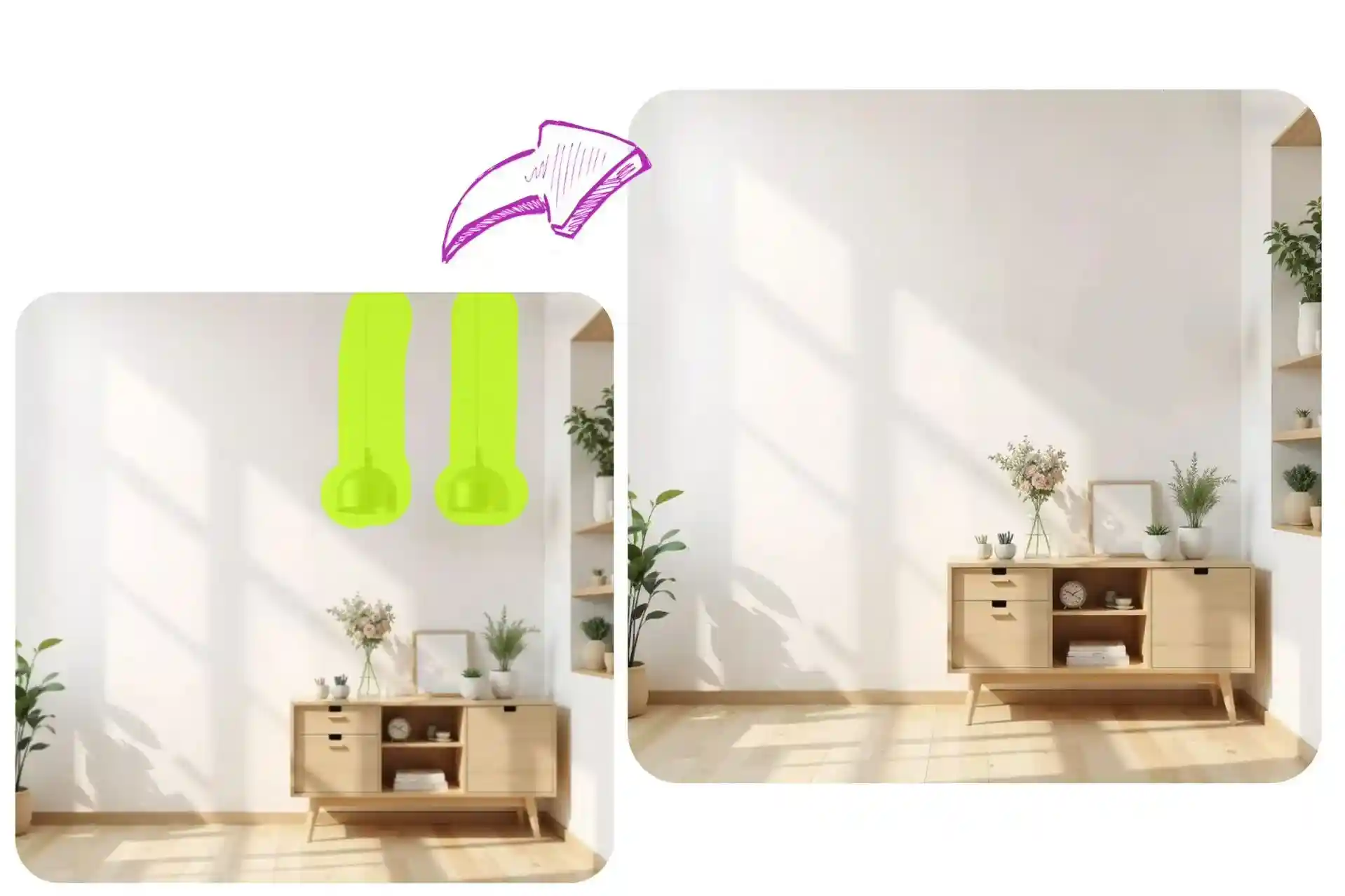
우리의 매직 지우개는 무엇에 사용되나요?
패션 산업부터 개인적인 재미 또는 상업 프로젝트까지, 우리의 매직 지우개는 다양한 분야에서 수천 명이 사용하고 있습니다. 그들과 함께하고 사진을 업로드하여 무료로 객체를 제거하세요.


전자상거래 사진의 라벨 제거
전시하는 제품에서 방해가 되는 라벨, 할인 또는 장식을 제거하여 아이템을 더욱 돋보이게 만드세요.


사진 촬영을 위한 혼잡 제거
신중하게 촬영한 사진에 지나가는 사람이나 혼잡이 나타나면, 간단히 브러시로 문지르고 클릭 한 번으로 깨끗한 결과를 얻으세요.
패션 잡지를 위한 매직 지우개
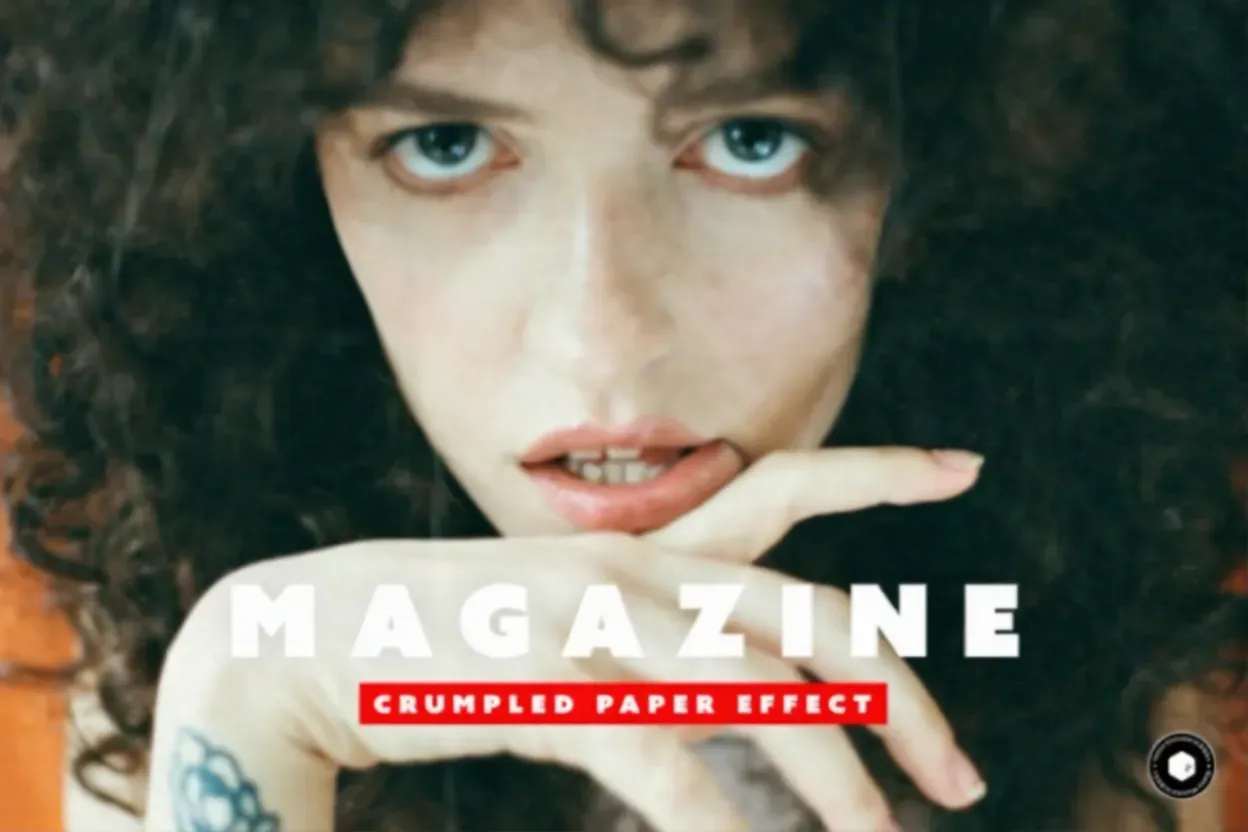
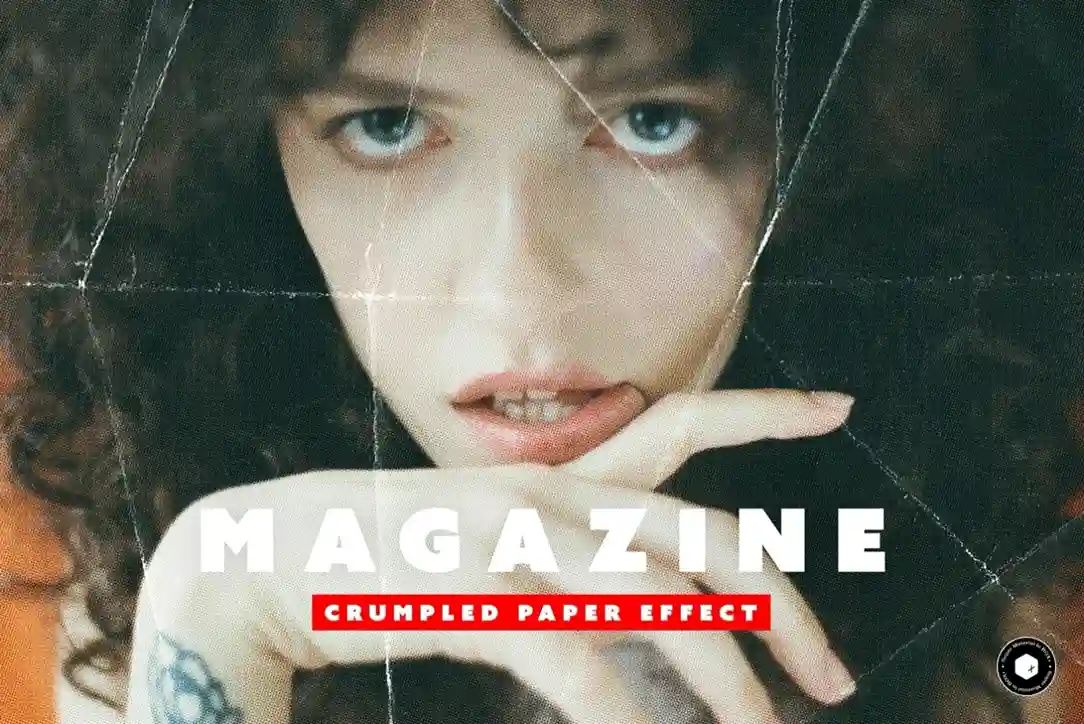
우리의 매직 지우개를 사용하여 잡지 사진에서 주름, 얼룩 또는 고르지 않은 조명을 제거하여 이미지가 더욱 세련되고 전문적으로 보이게 만드세요.
매직 지우개로 워터마크 제거
사진을 저장하거나 공유하고 싶지만 성가신 워터마크 때문에 망쳤나요? 우리의 매직 지우개는 전문 AI 워터마크 제거기와 경쟁하며, 워터마크를 간단히 문지르면 원래 해상도를 잃지 않고 사진이 완벽하게 정리됩니다.
온라인으로 워터마크 제거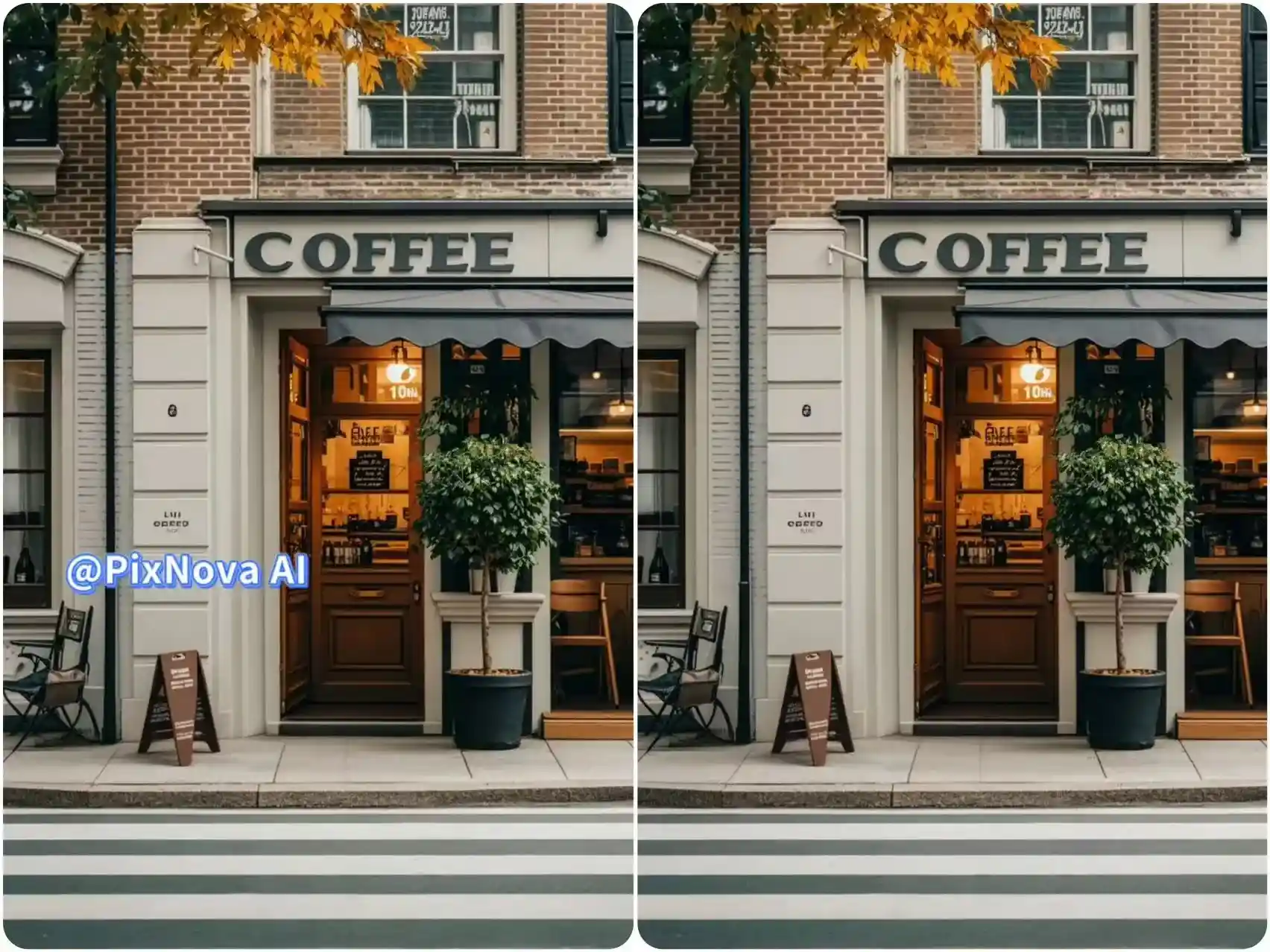
얼굴 교환 후 비자연적인 얼굴 그림자 제거
얼굴을 교환할 때 두 사람의 얼굴 특징이 크게 다르면, 이후에 눈썹이나 눈에 비자연적인 그림자가 나타날 수 있습니다. 우리의 매직 지우개를 사용하여 이 영역을 확대하고 조심스럽게 문질러 비자연적인 부분을 제거하여 얼굴 교환 결과를 더 자연스럽게 만드세요.
온라인으로 매직 지우개 사용해보기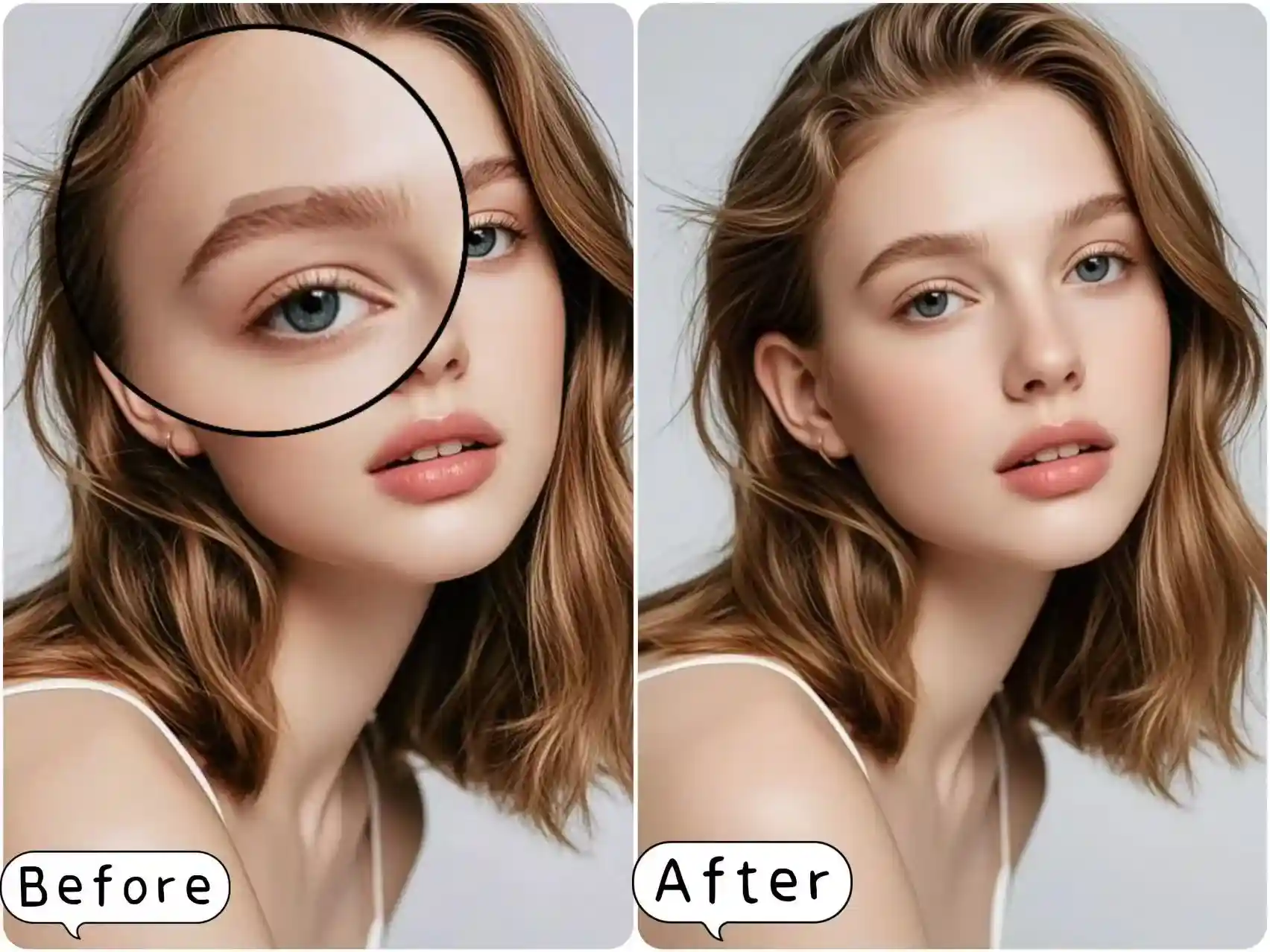
이모지, 스티커 또는 원하지 않는 모든 것에 대한 매직 지우개
틱톡이나 인스타그램에서 촬영한 사진은 종종 다양한 효과 스티커로 덮여 있습니다. 포토샵 기술이 필요 없으며, 우리의 매직 지우개를 사용하면 얼굴 스티커, 이모지 스티커 또는 장식 아이콘을 쉽게 제거하여 깨끗한 모습을 즉시 복원하고 이미지를 공유하거나 재게시하는 것이 수월해집니다.
원하지 않는 물체 제거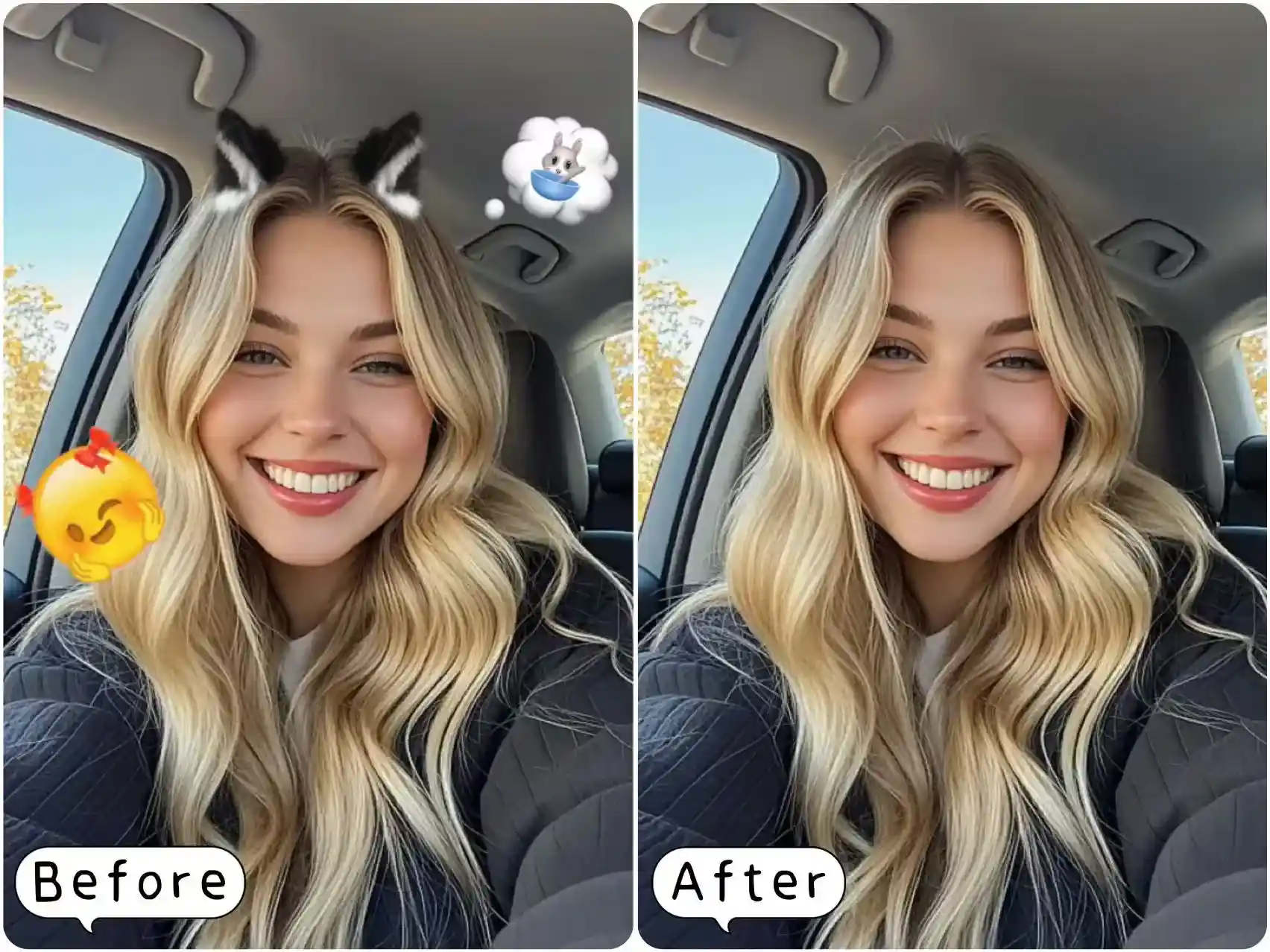
더 나은 쇼케이스를 위한 옷의 주름 제거
셔츠의 주름은 종종 모델의 사진에서의 모습에 영향을 미칠 수 있습니다. 우리의 매직 지우개를 사용하여 주름을 제거하면 원래의 질감을 손상시키지 않고도 천이 매끄럽고 평평하게 보이게 할 수 있습니다. 사진 품질을 빠르게 향상시켜 더 세련되고 전문적인 모습을 제공합니다.
이미지 정리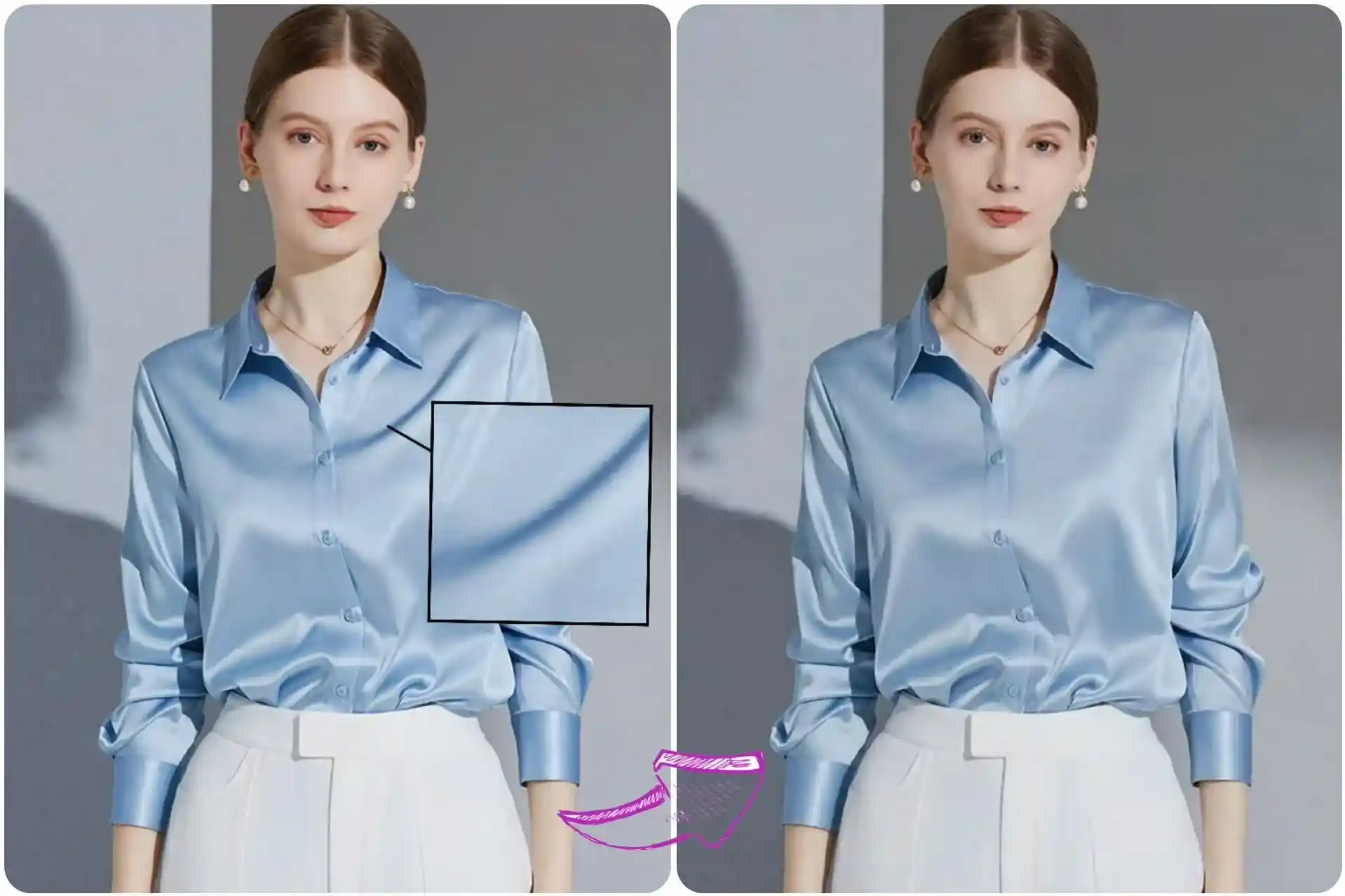
매직 지우개 사용을 위한 단계별 가이드
1. 이미지를 업로드하세요
편집하고 싶은 모든 이미지를 업로드하세요. 파일 형식은 상관없으며 최대 10MB까지 가능합니다.
2. 원하지 않는 부분을 브러시로 지우세요
제거하고 싶은 부분 위를 브러시로 지우세요. 큰 영역은 여러 단계로 나누어 처리할 수 있습니다.
3. 다운로드 및 공유
버튼을 클릭하면 3-5초 이내에 브러시로 지운 영역이 제거되어 100% 깨끗한 결과를 얻을 수 있습니다.
최고의 제거 결과를 위한 팁
한 번의 작업으로 원하지 않는 물체가 완전히 제거되지 않는 경우, 더 정밀한 편집을 위해 우리의 가이드를 따르세요.
작거나 세밀한 부분은 확대하여 주변 부분에 영향을 주지 않고 정밀하게 제거하세요.
배경이 복잡한 경우, 한 번에 한 섹션에 집중하여 레이어로 지우세요.
길거나 얇은 물체는 여러 단계에 걸쳐 짧은 구간으로 지우세요.
지우기 전에 브러시가 물체와 그 그림자를 모두 덮도록 하세요.
무료 매직 지우개 FAQ
매직 지우개 사용 중 질문이나 제안이 있으시면 언제든지 메시지를 남겨주세요.